《腾讯元宝》是一款生活服务软件,说起来换发型这事,最难的不是过程而是选择。每次去理发店面对Tony老师的推荐都是一脸懵,不知道该选什么,最后往往是随便选一个。元宝这个发型测试功能就很实用,发型库特别全,各种风格都有,而且会先识别脸型再推荐适合自己的款式。小编觉得这个设计很贴心,至少比自己瞎猜靠谱多了。颜色和配饰都能自己调整,慢慢折腾总能遇到满意的款式。要是你也在为发型纠结,建议先来这里找找灵感,说不定能打开新思路。感兴趣的小伙伴与小编一起来看一下吧!
便捷开启发型测试之旅
只需打开腾讯元宝应用,便能轻松找到发型测试的入口。进入测试界面,简洁明了的操作让人一目了然。
丰富多样的发型选择
腾讯元宝的发型库极为丰富,涵盖了各种风格。无论是时尚潮流的短发造型,利落又彰显个性;还是优雅温婉的长发款式,尽显女性魅力;亦或是复古酷炫的卷发设计,充满独特韵味,都能在这里找到。
精准的脸型适配
它会先对你的脸型进行智能识别。通过多角度的拍摄分析,精准判断出你的脸型特点,如圆脸、方脸、瓜子脸等。然后根据不同脸型的适配原则,为你推荐最适合的发型。比如圆脸适合有层次感的短发,能够在视觉上拉长脸部线条;瓜子脸则几乎能驾驭各种发型,无论是齐肩直发还是大波浪卷都能轻松hold住。
个性化定制体验
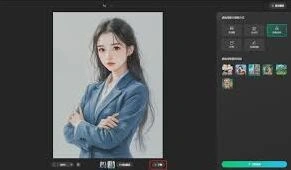
你还可以根据自己的喜好进行个性化调整。改变发型的颜色,从经典的黑色到时尚的亮色,满足不同场合需求;调整发型的长度,打造出专属的独特造型。甚至可以添加一些配饰元素,如帽子、发带等,让发型更加出彩。
真实效果呈现
腾讯元宝利用先进的图像技术,将你选择的发型逼真地呈现在你的照片上。让你在实际看到效果后,再决定是否真的要尝试这款发型。这种直观的展示方式,大大减少了尝试新发型的风险。
腾讯元宝通过丰富的发型选择、精准的脸型适配、个性化定制以及真实效果呈现,为用户提供了一个便捷又有趣的发型测试平台。让你在虚拟世界中提前体验各种发型,找到最适合自己的那一款,勇敢展现独特的魅力风采。
《元宝》金元丹购买技巧总览
了解金元丹用途
首先,要明白金元丹的作用。它可以为角色提供大量的修为,帮助玩家更快地提升境界,在战斗和修炼中占据优势。清楚其用途后,购买它才更有针对性。
寻找购买途径
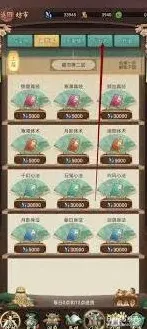
1. 商城购买:游戏内的商城通常是购买金元丹的主要途径之一。定期关注商城的更新,说不定会有金元丹的限时优惠活动。比如在一些节日庆典或者特定的版本更新时,商城可能会推出金元丹的折扣礼包,此时购买能节省不少资源。
2. 活动奖励:积极参与游戏中的各类活动。有些活动的奖励丰厚,其中就可能包含金元丹。像限时的修炼挑战活动、门派竞赛等,完成相应任务或达到一定排名,都有机会获得金元丹作为奖励。
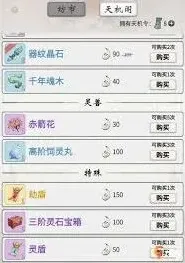
3. 交易行:留意游戏里的交易行。其他玩家可能会出售多余的金元丹。在这里购买时,要注意比较价格,选择性价比高的交易。同时,要确保交易的安全性,避免遭遇欺诈。
关注价格波动
积累购买资源
为了能顺利购买金元丹,平时要注重积累游戏内的货币或资源。比如通过完成日常任务、参与副本、出售多余的装备道具等方式,获取足够的金币或元宝等购买所需货币。这样在遇到心仪的金元丹购买机会时,就不会因为缺少资源而错失良机。
总之,购买逍遥修真金元丹需要玩家多方面留意。通过了解购买途径、关注价格波动以及积累购买资源,就能更轻松、更划算地买到金元丹,为自己的修真之旅增添助力,在游戏世界中更快地提升实力,畅享逍遥修真的乐趣。